直接回答:在 SafeW 里自定义消息通知,先打开 SafeW 应用,进入设置里的“通知”入口,选择想要调整的聊天或应用通道,逐项设置声音、振动、提示风格与免打扰规则,最后保存并测试,完全可以做到按人、按时间、按类型分别定制,满足日常使用需求。
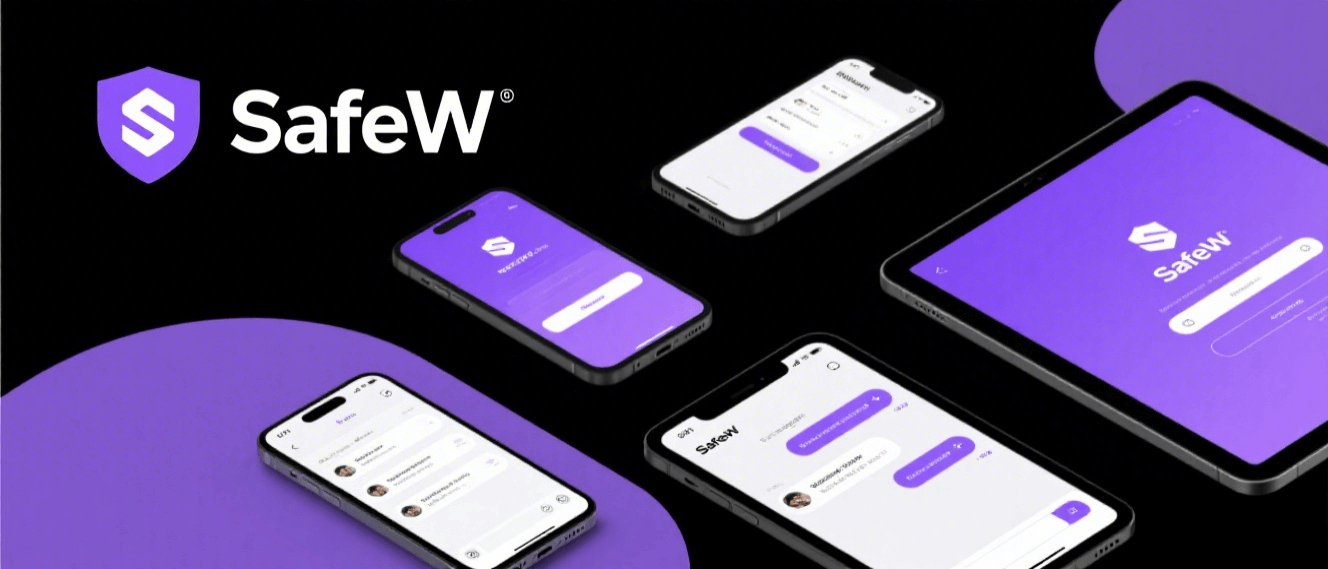
SafeW 通知设置快速入门
进入 SafeW 通知总览
- 操作入口:打开 SafeW 后点击右上角或侧边栏的设置图标,找到“通知”一项,进入后可以看到所有通知开关与分组,界面直观,适合第一次自定义的用户一步步按项调整并马上预览变化。
- 选择对象:在通知总览里挑选你想修改的聊天、联系人或应用通道,逐一进入进行设置,这样可以针对重要联系人设置特殊铃声,普通群聊设为静音,减少无关打扰。
- 保存习惯:每次修改完记得点击保存或确认,SafeW 会提示是否应用于所有会话或仅当前选项,建议先试一个会话确认效果,再批量应用省时又稳妥。
初次设置技巧
- 从简单开始:初次设置建议先调整声音和振动两项,保持默认样式不变,逐渐熟悉后再设置更细的规则,这样不会造成误操作导致重要信息错过,也容易感知每项调整带来的实际影响。
- 使用测试通知:设置里通常有“发送测试通知”按钮,设置完一项就发一次,能马上知道铃声大小、振动强度是否合适,避免配置好后发现夜里太吵或白天太轻听不到的问题。
- 记录偏好:如果你有多台设备或习惯更改多次,建议记下合适的组合或截图保存,必要时可用 SafeW 的备份功能恢复,避免重复摸索节省时间。
SafeW 声音与振动自定义
设置自定义铃声
- 更换铃声路径:在 SafeW 的声音选项里选择“自定义铃声”,可以从系统或本地文件挑选音乐,建议选短而醒目的音频,保持连续通知不中断且能立即识别为 SafeW 来信。
- 按联系人定制:进入某个联系人或群聊的通知详情,单独设置专属铃声,重要人的消息用特别提示音,能在不看手机的情况下判断信息紧急程度,提高处理效率。
- 音量与节奏:设置铃声时顺便调整通知音量与播放次数,低音量环境下适当增加播放次数或选择清脆音色,避免错过关键提醒,夜间可设为振动或静音以免打扰睡眠。
振动与提示方式
- 振动强度选择:在振动选项中可选择强、中、弱或自定义节奏,工作场合或会议时可选弱或关闭,日常外出则设中或强,找到既能感知又不尴尬的强度最实用。
- 闪光与屏幕提示:部分设备支持通知闪光或屏幕提示,SafeW 可以开启或关闭这些功能,晚上想不被打扰可关闭闪光,白天开启有利于快速察觉来信。
- 振动节奏搭配:可以对重要联系人设置独特振动节奏,快速区分来信来源,设置时多试几次实际感受,避免与其他应用的振动模式混淆,实用性会更高。
SafeW 通知分组与渠道管理
创建与管理通知分组
- 建立分组规则:在 SafeW 里创建“工作”“家人”“订阅”等分组,把不同来源的消息放到对应分组,能在通知中心按重要性筛选,减少无关信息占用注意力,让处理顺序更清晰。
- 批量调整:将多个会话加入同一分组后可以一次性调整该组的通知设置,比如统一静音或设置指定铃声,节约重复操作时间,保持工作与生活通知互不干扰。
- 分组优先级:给分组设定优先级,重要分组允许弹窗、声音与锁屏显示,低优先级组则只显示通知栏或完全静音,按场景灵活切换能显著提升专注度。
管理通知渠道
- 了解渠道概念:SafeW 的渠道是同一应用内不同类型消息的分类,例如系统提示、聊天消息、活动推送等,逐个渠道配置可以避免全部通知同样响声,细分更贴合使用习惯。
- 按渠道设置声音:对关键渠道设较高提示频率或独立铃声,像直接私聊设明显提示,系统更新或促销类渠道设为静音或低优先,减少被广告类通知打断的频率。
- 禁用不必要渠道:如果某个渠道长期没用或只发广告,直接在渠道设置里关闭通知,这样既能省电也能减少信息干扰,体验上会感到轻松不少。
SafeW 免打扰与定时消息
设置免打扰时段
- 建立静音时间:在免打扰设置里选择日常睡眠或工作时间段,把不重要的通知静音,保留紧急联系人例外,这样既能保证休息质量,也不担心错过关键来电或重要信息。
- 循环与单次设置:可以设置每天循环的免打扰时段,也可设一次性会议静音,灵活安排适应不同场景,出差或假期时临时调整能避免不必要的骚扰。
- 排除联系人:把家人或上级设为免打扰例外,即便在静音时间他们的消息依然会响铃或弹窗,重要消息不会被错过,适合需要随时响应的工作角色使用。
消息定时与排序
- 消息延后提醒:SafeW 支持把某些通知延后提醒,比如把不急的订阅消息设为两小时后再提醒,减少即时打断同时保证稍后有机会集中处理,提高工作效率。
- 按时间自动切换:可设置在白天和夜间使用不同的通知策略,白天全部提示,夜间只保留重要联系人,这种自动切换省得每次手动调整,很适合有昼夜生活规律的用户。
- 优先级排序:将重要会话设为高优先级,SafeW 在通知栏会把高优先级的信息显示在前面,方便快速查看最关键的消息而不被低优先级信息淹没。
SafeW 消息模板与快速回复
自定义回复模板
- 创建常用模板:在消息模板里保存常用回复比如“稍后回复”“在开会,稍后联系”,发送时直接选择,既省输入时间又能保持礼貌一致,常用于工作群或客户沟通。
- 分场景保存:为不同场景建立模板组,例如工作、家庭、临时通知等,进入对应会话时快速调用合适模板,能减少思考时间并提高回应速度与准确度。
- 编辑与更新:模板不是一成不变的,定期查看并更新内容,把过时或不合适的文本删除或替换,让模板库始终符合当前沟通风格和需要,避免发送尴尬信息。
快速回复按钮与快捷操作
- 启用悬浮回复:开启快速回复或悬浮窗后不需要打开完整聊天就能回信息,适合忙碌时简单确认或回个短句,但要注意隐私,公共场合小心屏幕内容外泄。
- 自定义按钮内容:把最常用的短语设置成按钮,例如“收到”“稍后查看”“已完成”,点击发送即可,能大幅减少打字时间,尤其在走路或开车后座时很有用。
- 结合表情与文本:快速回复不仅限文字,也能设置常用表情或包含表情的短句,维持沟通氛围,适用于朋友或非正式群聊,操作直观省心。
SafeW 与输入法及系统整合
输入法配合使用技巧
- 配合搜狗输入法:使用搜狗输入法在 SafeW 里输入时,可通过自定义短语快速插入常用模板,搜狗的短语记忆能提高回复效率,遇到特殊符号或表情也能快速调用,体验顺畅。
- 快捷短语同步:如果你在搜狗或其它输入法里常用短语,建议同步或导入到 SafeW 的模板库,两边互补能让输入更顺手,减少重复设置的麻烦,日常沟通更省时。
- 输入法隐私设置:使用输入法时注意隐私权限,SafeW 与输入法配合输入时不要授予过多数据权限,确保键入敏感信息不会无意上传,保持账号与个人信息安全。
系统权限与跨设备同步
- 授权必要权限:确保 SafeW 有通知、存储、声音等必要权限才能自定义铃声和保存模板,按系统提示授予后功能完整,若拒绝可能导致某些设置无法生效或无法备份。
- 开启同步功能:如果你在多台设备上使用 SafeW,开启云同步能把通知设置、模板和分组在设备间保持一致,切换设备后体验无缝,省去重复配置的烦恼。
- 备份与恢复策略:定期把通知设置和模板导出或备份到云端,以防更换机型或重装应用时丢失偏好,恢复时只需导入备份即可快速回到熟悉的通知体验。